
秀丸のAutoLISP用設定|色分け・括弧・インデント・文字コード
秀丸で.lspを開き、「その他」→「ファイルタイプ別の設定」からAutoLISP用の設定を作りましょう。まずは色分け、対応する括弧の強調、行番号、2文字の字下げを整えると、コードを読みやすくできます。
こんなときに使えます
秀丸をインストールした後、LISPを書くための表示や保存方法を整えたい方。括弧の閉じ忘れや字下げのずれを見つけやすくしたい方。
まずは仕組みを見てみましょう
AutoLISPは括弧を組み合わせて処理を書きます。コメント、文字列、関数を色で見分け、同じ深さの処理をそろえると、読み間違いを減らせます。ここでは秀丸に付属するAutoLISPの表示機能を使います。最初の設定に追加のマクロや強調表示ファイルを用意する必要はありません。
実際に試してみましょう
- .lspファイルを秀丸で開き、「その他」→「ファイルタイプ別の設定」を開きます。
- 「設定のリスト」でAutoLISP用の設定を作り、ファイルタイプ.lspへ割り当てます。
- 「デザイン」で強調表示とコメントの言語をAutoLISPにし、行番号と対応する括弧の強調表示をオンにします。
- 「体裁」でタブの文字数を2、タブキーで空白入力をオンにし、自動インデントもオンにします。
- 「OK」で設定を保存し、別の.lspを開いて表示設定が引き継がれるか確認します。
- 文字コードを使用するCADに合わせて保存し、APPLOADで読み込み、HMTESTで表示を確認します。
まずはこの設定から始めましょう
次の数値や色はこの講座の設定例です。読みやすさに合わせて調整してください。
| 項目 | 設定例 | 設定する場所 |
|---|---|---|
| 対象ファイル | .lspに専用の設定を割り当てる | ファイルタイプ別の設定 → 設定のリスト |
| フォント | 等幅フォント、12〜14pt程度 | ファイルタイプ別の設定 → フォント |
| 色分け | 言語指定:AutoLISP | デザイン → 強調表示/複数行コメント |
| 括弧 | 対応する括弧の強調表示:オン | デザイン |
| 行番号・空白 | 行番号と全角空白の表示:オン | デザイン |
| 字下げ | タブの文字数:2、タブキーで空白入力:オン | 体裁 → タブ |
| 自動インデント | オン、C言語用のインデントはオフ | 体裁 → インデント |
| 新規サンプルの保存 | Unicode(UTF-8)、BOMなし、改行CR+LF | ファイル → 名前を付けて保存 |
UTF-8の例は、Unicode対応のAutoLISP環境向けです。古いCADや既存ファイルの文字コードは、下の保存手順で確認します。
1. .lsp専用の設定を作る
helloenv.lspなどのLISPファイルを秀丸で開きます。まだファイルがなければ、ページ下のサンプルをhidemaru-check.lspとして保存します。- 「その他」→「ファイルタイプ別の設定」を開きます。
- 上部の「設定のリスト(T)>>」から「設定名一覧」を開き、新しい設定を作ります。名前はAutoLISP用などにします。
- 「ファイルタイプ一覧」で
.lspにこの設定を割り当てます。ファイルタイプを追加するときは、先頭のドットを含めて.lspと入力します。 - 作成した設定を開き、次の項目を変更します。最後は「OK」で保存します。
すでに.lsp用の設定があれば、それを編集しても大丈夫です。「共通の設定」のまま変更すると、ほかの種類のファイルにも影響することがあります。設定名と.lspへの割り当てを先に確認しましょう。
「保存しないで更新」や「現在のファイルに一時的に適用」は、その画面で試すための操作です。次回も使う設定は保存し、.lspに割り当てます。画面は秀丸のバージョンによって少し異なります。
2. 関数・コメント・文字列を色分けする
- 「デザイン」→「強調表示」を開き、「言語指定」でAutoLISPを選びます。
- 「デザイン」→「複数行コメント」でも、「言語指定」でAutoLISPを選びます。この項目は名前に「複数行」とありますが、言語に応じたコメントや文字定数の認識も設定します。
- 「デザイン」で「コメント」「文字定数」などの色を、背景に対して読みやすい色へ調整します。
- 「OK」で保存し、ページ下のサンプルでコメントと文字列が見分けられるか確認します。
| コードの部分 | 見分けたいもの | 色の例 |
|---|---|---|
defun、setq、princ | 関数名。内蔵の強調表示は基本的な語を対象にします。 | 青系 |
; コメント | セミコロンから行末までの説明 | 緑系 |
"表示する文字" | ダブルクォートで囲んだ文字列 | 茶・オレンジ系 |
.lspは自動判定でもAutoLISPとして認識される対象です。色が付かないときは、言語指定と実際の拡張子を確認してください。自作の関数名すべてに色が付くとは限りません。
3. 対応する括弧を強調する
- 「ファイルタイプ別の設定」→「デザイン」で対応する括弧の強調表示をオンにします。
- 強調色は、通常の文字と見分けやすい文字色や背景色にします。
- サンプルの最初の
(の上へカーソルを移動し、最後の)との対応を見ます。
コメントと文字定数のカラー表示が有効なら、その中の括弧を除いて対応を調べます。閉じ括弧が見つからないときは、閉じ忘れだけでなく、文字列の閉じクォートも確認しましょう。対応する括弧が画面から遠く離れている場合、強調されないこともあります。
括弧が光ることだけでは、LISP全体の文法が正しいとは判断できません。保存後の読み込み結果も確認します。
4. 行番号・全角空白・フォントを整える
「フォント」で、MS ゴシックなどの等幅フォントを選びます。サイズは12〜14pt程度から試し、読みやすい大きさにしてください。
「デザイン」で行番号と全角空白を表示します。必要ならタブ文字表示や半角空白の表示もオンにすると、字下げの違いが見えます。コードの区切りに全角空白が混じったときの確認にも使えます。コメントや文字列に書いた日本語まで半角に直す必要はありません。
5. 字下げは半角スペース2個を基本にする
- 「体裁」→「タブ」でタブの文字数:2を選びます。
- タブキーで空白入力をオンにします。Tabキーでタブ文字ではなく半角空白を入力する設定です。
- 「体裁」→「インデント」で自動インデントをオンにします。
- 「C言語用のインデント」と「全角空白もインデント」はオフにします。
この例では、処理が1段深くなるごとに半角スペース2個で字下げします。2個は書き方のルールで、AutoLISPの必須条件ではありません。
通常の自動インデントは、改行したときに前の行と同じ字下げを引き継ぐ機能です。LISPの括弧に合わせて全体を自動整形する機能ではないため、深さが変わるところは自分で調整します。既存コードのタブ文字は、この設定を変えただけでは置き換わりません。
6. 文字コードと拡張子を確認して保存する
「ファイル」→「名前を付けて保存」で、保存先、エンコード、改行コードを確認します。ファイル名はhidemaru-check.lspにし、.lsp.txtになっていないか見てください。
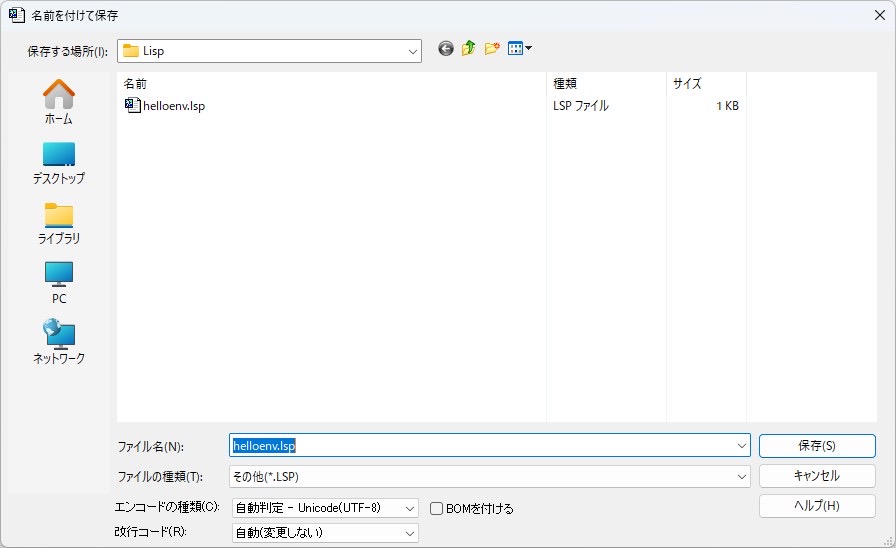
helloenv.lsp、エンコード欄は「自動判定 – Unicode(UTF-8)」、BOMはオフの例です。画像をクリックすると拡大できます。| 使う環境・ファイル | 保存方法の考え方 |
|---|---|
| Windows版AutoCAD 2021以降/AutoCAD LT 2024以降の新規サンプル | AutoCAD側のLISPSYSを確認。Unicode環境の設定例は1。秀丸ではUnicode(UTF-8)を選び、この例では「BOMを付ける」をオフにします。 |
| AutoCAD 2020以前、LISPSYS=0、既存のShift-JISファイル | 日本語Windowsの従来環境では日本語(Shift-JIS)を使う例があります。元の文字コードと運用に合わせ、UTF-8へ一括変換しないようにします。 |
| 改行コード | 新規のWindows向けサンプルはCR+LFを設定例にします。既存ファイルは元の形式を確認します。 |
LISPSYSを変更した場合は、AutoCADまたはAutoCAD LTを再起動してから読み込み直します。既存ファイルはコピーを残し、日本語が正常に読める状態で保存しましょう。秀丸では、UTF-8のBOMあり・なしは同じ「Unicode(UTF-8)」の項目で選びます。
7. サンプルで設定の効果を確認する
- ページ下のHMTESTコードを秀丸に貼り付け、.lspとして保存します。
- セミコロンで始まるコメントと、引用符で囲んだ文字列の色を確認します。
- 最初の開き括弧と最後の閉じ括弧の対応、字下げ、行番号を確認します。
- ファイルを開き直し、同じ表示設定が残るか見ます。
- AutoCADのAPPLOADで読み込み、
HMTESTを実行します。日本語のメッセージが表示されれば、保存と読み込みも確認できています。
このサンプルはメッセージを表示するだけで、図形を作成・変更しません。読み込みの準備から確認したい方は、秀丸でAutoLISPの作成環境を整えるへ進んでください。
慣れてきたら:よく使う操作をキーに割り当てる
保存や括弧の確認を繰り返すようになったら、秀丸のキー割り当てを整える方法もあります。これは秀丸側の設定です。AutoCADのファンクションキーとは、それぞれのアプリで設定します。
- 秀丸の「その他」→「キー割り当て」を開き、「保存」で現在の設定を
.KEYファイルに保存します。 - 使いたいキーを選び、現在の割り当てを確認します。
- 「上書き保存」や「対応する括弧に移動」など、よく使うコマンドを割り当てます。
- 「OK」で閉じ、練習用の.lspで操作を確かめます。
自分で用意した秀丸マクロを使う場合は、「マクロ登録」でファイルを登録してから、そのマクロをキーに割り当てます。既存の設定へ追加し、普段使うキーと重ならないように選びましょう。
設定が反映されないときは
| 症状 | 確認するところ |
|---|---|
| .lspを開いても色が付かない | 実際の拡張子が.lspか、強調表示が「なし」になっていないか、言語指定がAutoLISPかを確認します。 |
| コメントや文字列だけ色が付かない | 強調表示とは別に、「デザイン」→「複数行コメント」の言語設定を確認します。 |
| 次に開いたファイルへ設定が引き継がれない | .lspへの割り当てと「OK」での保存を確認。一時的な適用だけで終わっていないか見ます。 |
| 括弧の対応が見えない | 括弧の強調表示、背景との色の差、画面内の位置、閉じクォートを確認します。 |
| Enterで括弧に合わせた字下げにならない | 通常の自動インデントは前行の字下げを引き継ぎます。LISPの深さに合わせた調整は自分で行います。 |
| 日本語が文字化けする | 上書き前に元の文字コードで開き直します。保存時のエンコードとCAD側のLISPSYSを確認します。 |
| 秀丸で保存したのにCADの表示が変わらない | 保存後、同じファイルをAPPLOADで読み込み直してからHMTESTを実行します。 |
たとえば、こんな使い方
長いLISPを読む前に、短いHMTESTで表示設定を試します。コメントと文字列を見分け、括弧の対応を確認してから、普段使うLISPにも同じ設定を適用しましょう。
実務で試す:別の.lspでも設定が引き継がれるか確認する
設定の保存、コメントと文字列の色、括弧の対応を小さなファイルで確認しましょう。
- ページ下のサンプルを秀丸でhidemaru-check.lspとして保存し、AutoLISP用の設定を適用します。
- コメントと文字列の色を見て、最初の開き括弧にカーソルを合わせ、対応する閉じ括弧を確認します。
- ファイルを閉じて開き直し、同じ設定が残っているか確認します。別名の.lspを開いた場合も見ます。
- AutoLISP対応のAutoCADでAPPLOADから読み込み、HMTESTを実行して日本語の表示を確認します。
ここまでできたら確認してみましょう
別の.lspにも表示設定が適用され、日本語が正しく表示されれば確認完了です。色が付くことと、コードが正しく動くことは、それぞれ確認しましょう。
練習用の例です。図面のコピーを用意して、今の設定を控えてから試しましょう。
コード
(defun c:HMTEST (/ message)
  ; コメントは処理の説明。ここは実行されません。
  (setq message "秀丸のAutoLISP設定を確認できました。")
  (princ (strcat "\n" message))
  (princ)
)コードをひとつずつ見てみましょう
- defun c:HMTESTで、AutoCADからHMTESTという名前で呼べるコマンドを作ります。
- / messageは、この処理の中で使うローカル変数を宣言します。
- ;で始まる行はコメント、ダブルクォートで囲んだ部分は文字列です。色分けの確認に使います。
- princで日本語を表示し、最後のprincで余分な戻り値を表示せずに終了します。
つまずきやすいポイント
表示設定と保存形式は別です。色が付いていても、拡張子や文字コードが使うCADと合っていなければ、読み込みや日本語表示でつまずくことがあります。
うまくいかないときは
まず.lspへの設定の割り当て、言語指定、OKでの保存を確認します。読み込みに問題がある場合は、作成環境の記事へ戻り、保存先とAPPLOADで選ぶファイルを照合しましょう。
公式資料・確認範囲
- 秀丸エディタ公式ヘルプ|ファイルタイプ別の設定
- 秀丸エディタ公式ヘルプ|設定のリスト・拡張子への割り当て
- 秀丸エディタ公式ヘルプ|フォント
- 秀丸エディタ公式ヘルプ|強調表示
- 秀丸エディタ公式ヘルプ|コメント・文字定数の言語指定
- 秀丸エディタ公式ヘルプ|自動判定の拡張子一覧
- 秀丸エディタ公式ヘルプ|デザイン・行番号・括弧・空白の表示
- 秀丸エディタ公式ヘルプ|タブ・空白入力
- 秀丸エディタ公式ヘルプ|自動インデント
- 秀丸エディタ公式ヘルプ|エンコード・BOM
- 秀丸エディタ公式ヘルプ|ファイル操作・改行コード
- Autodesk|LISPSYS(2026)
- 秀丸エディタ公式ヘルプ|キー割り当ての手順
- 秀丸エディタ公式ヘルプ|キー割り当ての保存・読込み
- 秀丸エディタ公式ヘルプ|マクロ登録
資料確認:2026-10-13。操作は主に Windows版 秀丸エディタ 9系 / 実行例:AutoCAD 2021以降・AutoCAD LT 2024以降 を想定。資料の対象年はリンクに記載しています。画面や選択肢はバージョンで異なる場合があります。